Письмо пришло
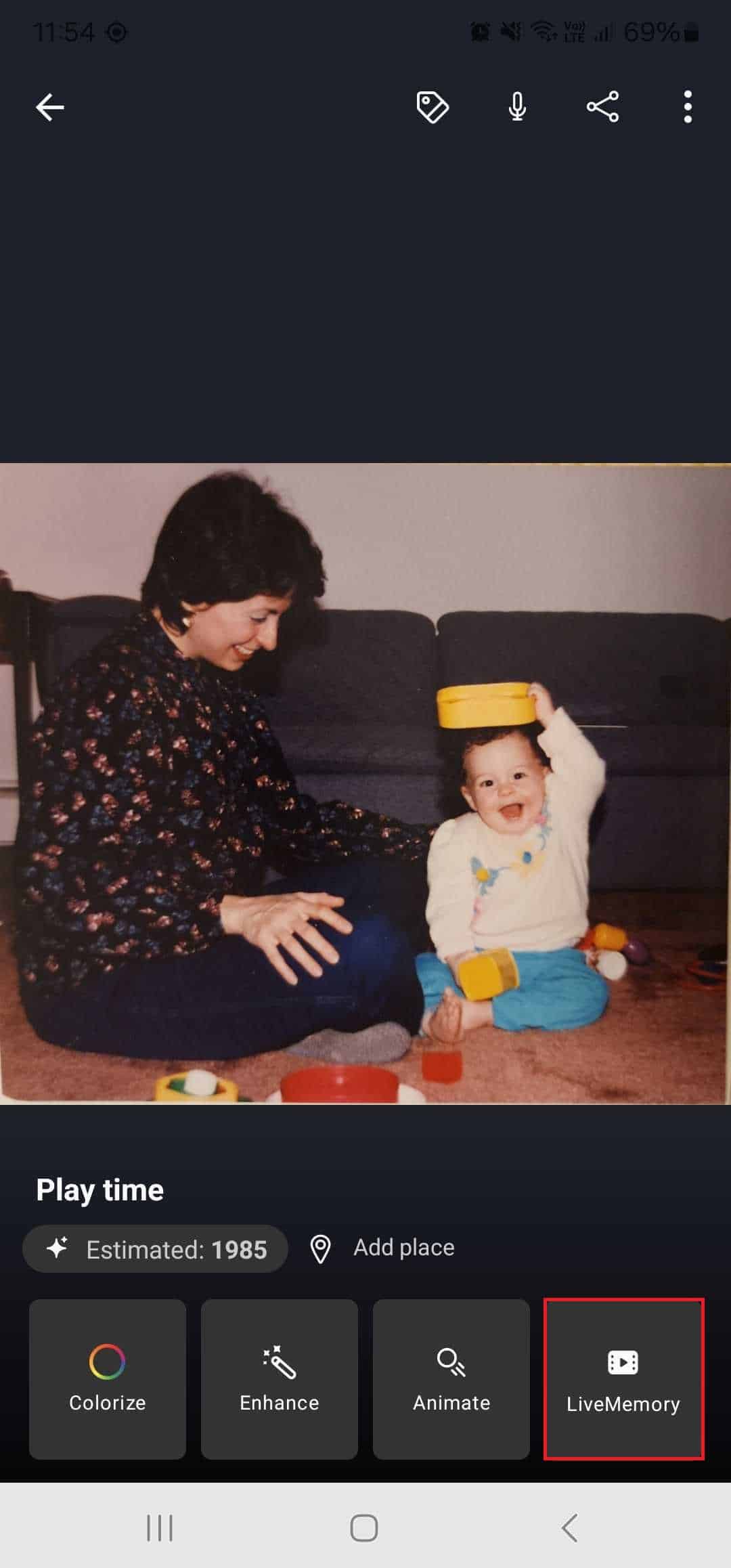
Перейдите к результату и войдите в тот же аккаунт. Перед сохранением воспроизведите весь клип.
 Попробовать
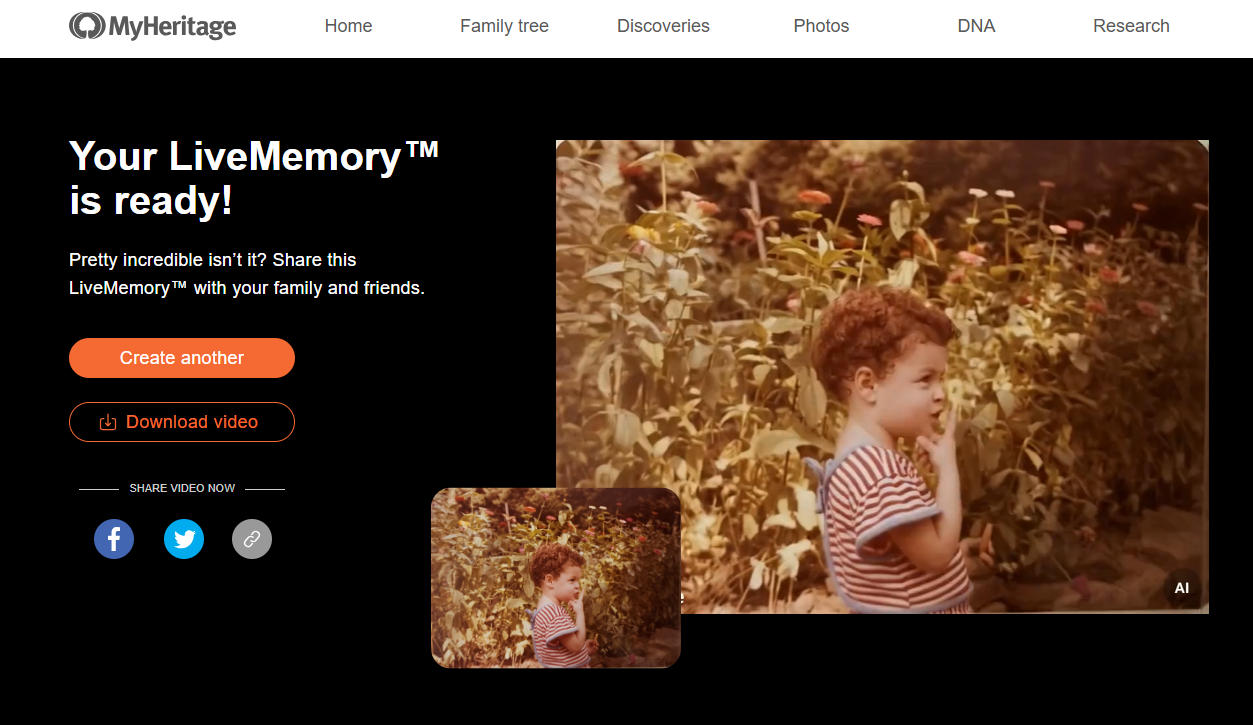
Ролик готов — осталось найти его, сохранить доступную копию и передать вместе с историей снимка. Разбираемся в действиях после обработки.
После обработки
Уведомление и галерея аккаунта — две точки, с которых удобно начать.
По официальной справке, MyHeritage отправляет уведомление после создания LiveMemory. Если письмо не видно, проверьте нежелательную почту и убедитесь, что смотрите почтовый ящик нужного аккаунта.
Для просмотра результата войдите в аккаунт, где создавали анимацию. Ролики доступны через галереи на сайте и в приложении.
Отсутствие уведомления само по себе не доказывает ошибку обработки. Проверьте галерею: готовый результат может уже быть доступен там.
Перейдите к результату и войдите в тот же аккаунт. Перед сохранением воспроизведите весь клип.
Проверьте папку нежелательной почты и галерею MyHeritage. Во время высокой нагрузки обработка может занять больше обычного.
Вернитесь в аккаунт, в котором запускали создание. Результат связан с его галереей, а не с текущим устройством.
Сохранить доступную копию
Конкретное расположение элементов зависит от актуального интерфейса. Ниже — последовательность проверки результата.
Сравните миниатюру и начало воспроизведения с выбранной фотографией. Если создавали несколько версий, не перепутайте результат.
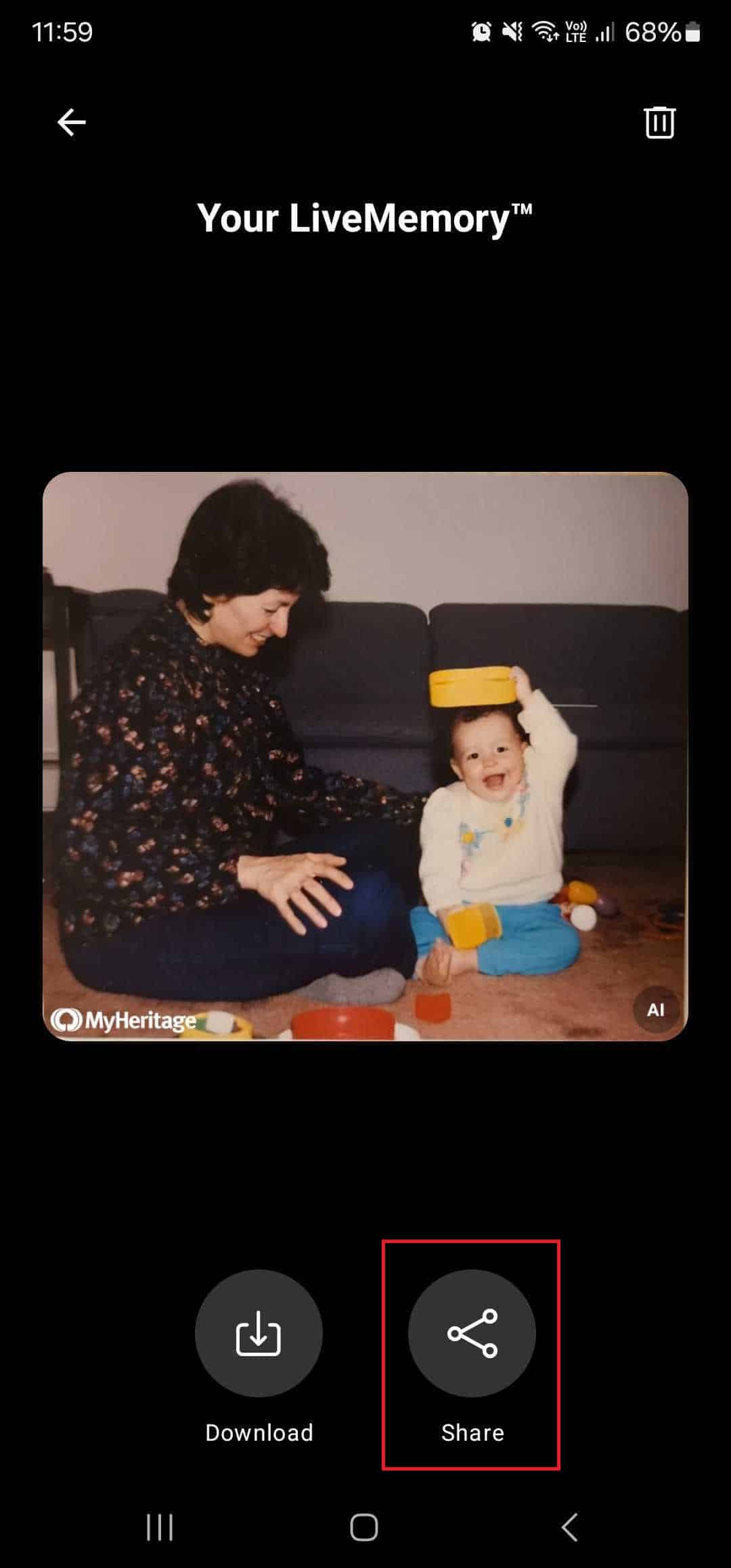
Используйте доступное действие в просмотре ролика или его меню. Если нужного элемента нет, проверьте текущую справку MyHeritage, а не скачивайте миниатюру вместо видео.
Проверьте папку загрузок на компьютере или выбранное приложением место сохранения на телефоне. Незавершённая загрузка не равна готовому файлу.
Откройте её вне страницы сервиса. Убедитесь, что виден весь ролик, а не только постер или первые кадры.
Сначала отправьте тестовую копию себе или одному близкому человеку и проверьте, что получатель может её открыть.
Формат файла и доступные варианты сохранения проверяйте в текущем интерфейсе. После загрузки откройте файл отдельно и убедитесь, что клип воспроизводится целиком.
Начните с поиска уже полученной копии. Проверьте загрузки устройства, медиатеку и переписку, куда отправляли файл. Сохранённая ссылка сама по себе не является копией клипа.
Если осталась только фотография, создание новой анимации — отдельная обработка, а не возврат прежнего файла. В изученной справке не описана функция восстановления удалённого результата: её доступность нужно уточнять у MyHeritage.
Подборка способов передачи
Не всем удобен один канал. Важно, чтобы человеку было понятно, что он получил и как это открыть.
Подходит для общего обсуждения. Добавьте подпись к ролику и учитывайте, что мессенджер может обработать отправляемое видео.
Если приложение предлагает этот вариант, он помогает передать файл без режима обычной видеопубликации. Проверьте результат у получателя.
Удобна, если сервис предоставляет действие поделиться. До массовой отправки проверьте доступ в аккаунте получателя.
Покажите ролик на своём устройстве и обсудите детали снимка. Это хороший способ сначала услышать реакцию семьи.
Подумайте, уместно ли показывать фотографию всем, и согласуйте публикацию с изображёнными живыми людьми. Сохранённый у вас файл и публичная публикация — разные решения.
Сохраните смысл сообщения
Укажите только известные сведения. Неопределённую дату и происхождение движения обозначьте прямо.
Бабушка и дедушка. Предположительно 1960-е, семейный праздник. Движение создано с помощью LiveMemory™; исходная фотография сохранена отдельно.
Замените пример на известные сведения о своём снимке. Если дату или место не удалось установить, так и укажите.
Добавьте подпись к ролику, чтобы получатели сразу поняли, какой семейный момент вы выбрали.
Хотите подготовить новый ролик для близких? Начните с фотографии, которая вам дорога.
ПопробоватьЕсли у получателя не открывается
Сравнение двух копий помогает отделить ошибку сохранения от проблемы передачи.
Убедитесь, что загрузка завершена и вы открываете видео, а не изображение-постер. Если ролик работает в галерее, но не локально, повторите доступное сохранение и проверьте новый файл.
Сравните имя и размер переданного файла с локальной копией. Попросите получателя дождаться загрузки, затем попробуйте другой доступный способ отправки.
Ссылка может открываться иначе для другого человека. Сначала протестируйте её у одного получателя; при необходимости передайте сохранённый файл доступным способом.
Порядок работы и возможности сервиса: официальная справка MyHeritage. Названия элементов и доступные режимы могут обновляться.
Остались вопросы?
Дополнительные вопросы о передаче, вариантах файла и управлении результатом.
Начните с семейной фотографии, а после обработки вернитесь к инструкции по сохранению.
Попробовать