Результат подходит
Переходите к получению файла и отправке близким.
Как сохранить и отправить видео Попробовать
Один снимок, несколько понятных шагов — и знакомый момент становится короткой видеосценой. Здесь всё, что нужно для первого запуска.
Перед первым запуском
Для первой попытки удобнее кадр, где легко узнать людей и понять происходящее. Сложную коллекцию оставьте на потом.
Возьмите файл фотографии с устройства или снимок из своей галереи MyHeritage. Решите, что хотите увидеть: спокойное продолжение момента или заданное эмоциональное действие.
До запуска удобно сохранить выбранный файл в доступной папке и открыть его отдельно. Это помогает проверить, что вы отправляете нужный снимок, а не его миниатюру.
В описанном MyHeritage процессе вы выбираете подход, а для настраиваемой анимации — доступный сценарий. Система адаптирует его к снимку.
Качество файла окончательно оценивается вместе с созданной анимацией.
Пошаговая инструкция
Порядок действий помогает понять, на каком этапе вы находитесь и что должно произойти дальше.
Перейдите в сервис MyHeritage. На сайте он доступен в разделе фотографий; на телефоне можно воспользоваться приложением MyHeritage.
Загрузите файл с устройства или возьмите ранее добавленный снимок. На сайте предусмотрено и перетаскивание файла в область загрузки.
Естественное продолжение развивает исходный момент. Настраиваемая анимация задаёт действие из списка сервиса, например смех или объятие.
Подтвердите условия LiveMemory, когда сервис предложит это сделать. Результат создаётся автоматически; о готовности MyHeritage сообщает по электронной почте.
Войдите в аккаунт и откройте результат. Сначала оцените сцену в целом, затем сравните важные детали с оригиналом.
Порядок действий понятен — можно начать с одного любимого снимка.
ПопробоватьВыберите удобный способ
Действия похожи, но место выбора фотографии зависит от устройства. Ниже — маршруты, а не имитация интерфейса сервиса.
Большой экран удобен для сравнения лиц, рук и мелких предметов.
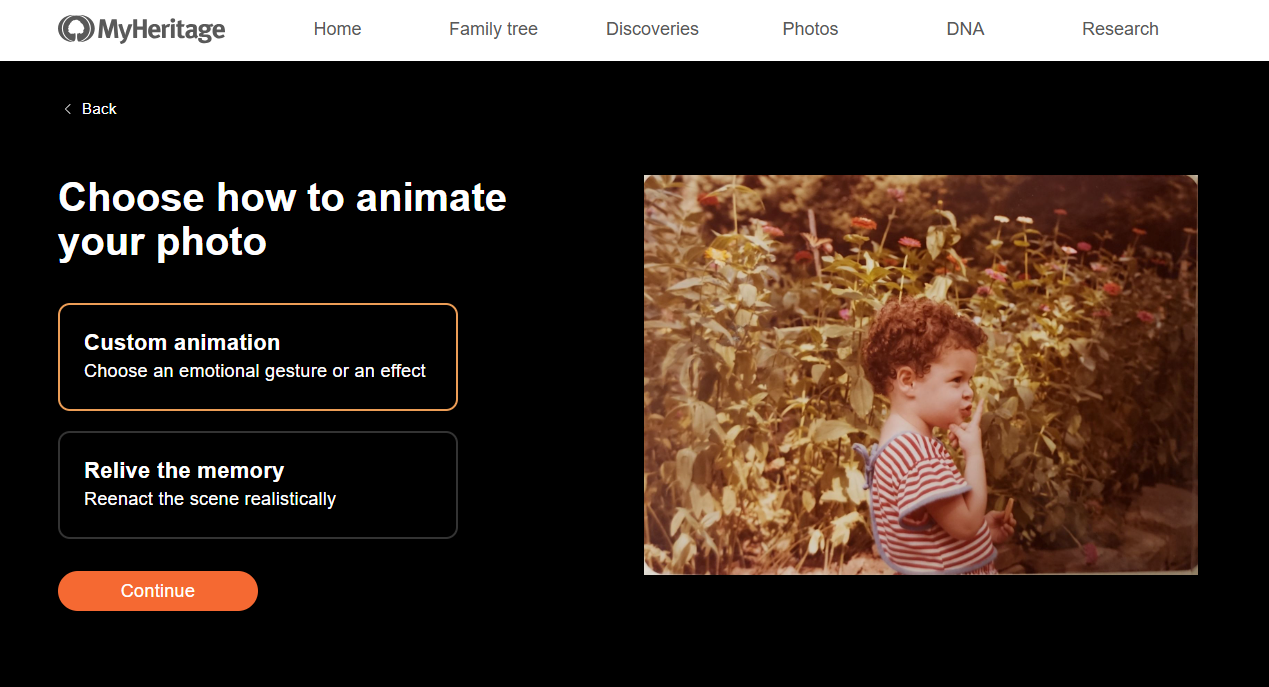
Когда результат готов, его можно посмотреть в галерее аккаунта.
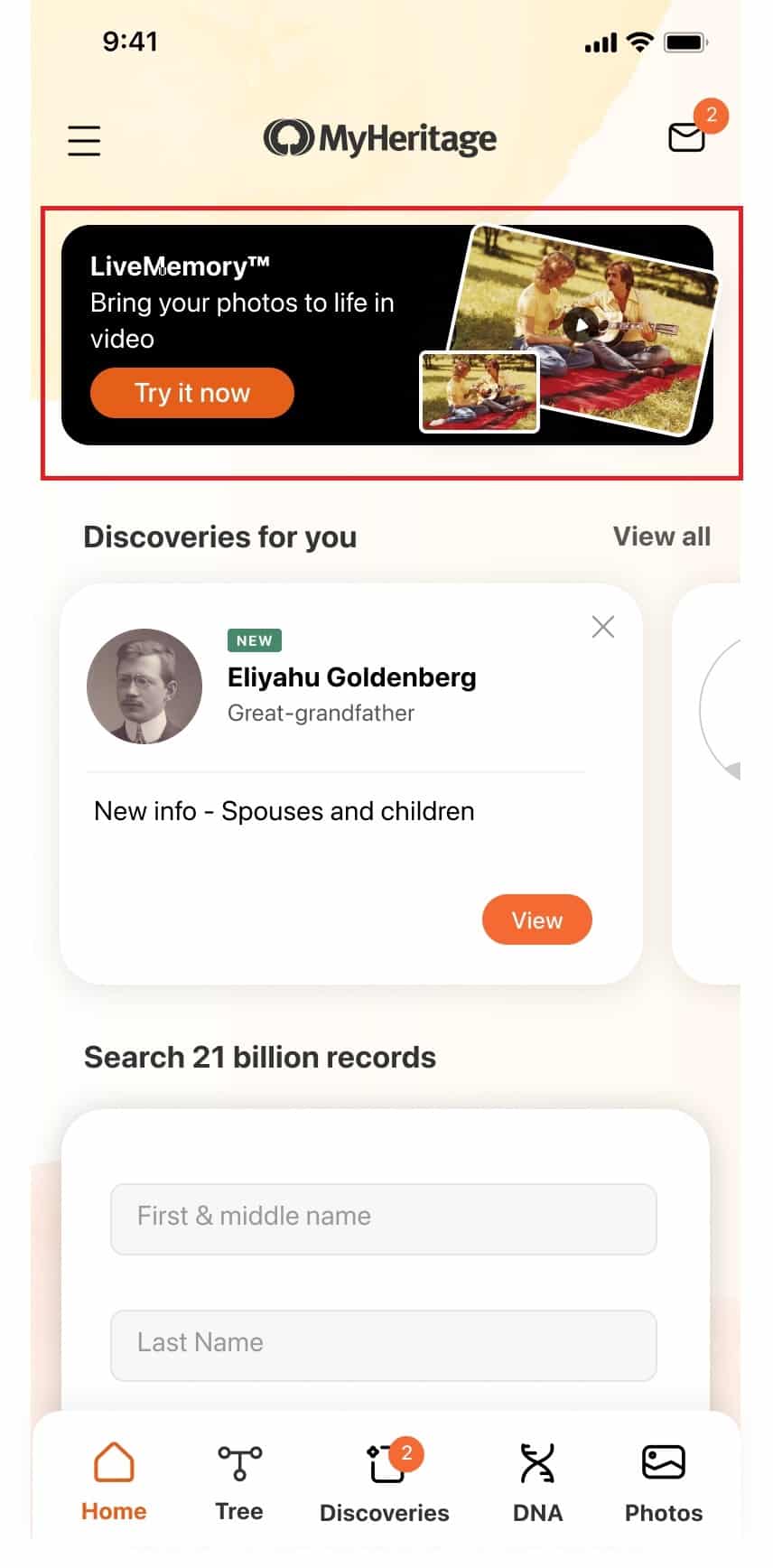
После запуска
Определите, завершён ли запуск. Ожидание обработки и повторный выбор фотографии — разные этапы.
| Что вы видите | Следующий шаг |
|---|---|
| Фотография выбрана, но действие ещё не подтверждено | Завершите выбор сценария и предусмотренные сервисом подтверждения. Выбор файла сам по себе не означает начало обработки. |
| Создание уже запущено | Запомните снимок и выбранный сценарий. Дождитесь результата, прежде чем делать вывод о качестве. |
| Вы закрыли страницу или сменили устройство | Вернитесь в тот же аккаунт MyHeritage. Проверьте уведомление и доступные результаты в галерее. |
| Сервис показывает сообщение об ошибке | Зафиксируйте текст сообщения и этап. Ошибка загрузки файла отличается от искажения готовой анимации. |
Если создаёте несколько роликов, отмечайте для себя пару «исходный снимок — сценарий». Тогда после обработки будет понятно, какой вариант вы просматриваете.
После первого просмотра
Когда ролик готов, дальнейшее действие зависит от вашей задачи. Подробные инструкции находятся в отдельных руководствах.
Переходите к получению файла и отправке близким.
Как сохранить и отправить видеоСравните характер движения, сохранив тот же исходник.
Как выбрать сценарийПерейдите к разбору конкретного участка анимации.
Диагностика ошибок движенияВозможности и порядок работы сверены со справкой MyHeritage. Названия элементов интерфейса могут обновляться.
Остались вопросы?
Вопросы, которые возникают во время первого создания.
Выберите один понятный кадр и посмотрите, каким станет его продолжение.
Попробовать